こんにちは,M2の下稲です.
先日,私の自宅で用いているモニタの1つが壊れてしまい,不便になってしまいました…😢
デュアルモニタにしたいけど,モニタを2つ買う余裕はないよ…という経験はありませんか??
そこで今回は,スマートフォンもしくはタブレットをモニタ代わりにして,デュアルモニタを実現する方法について紹介したいと思います!
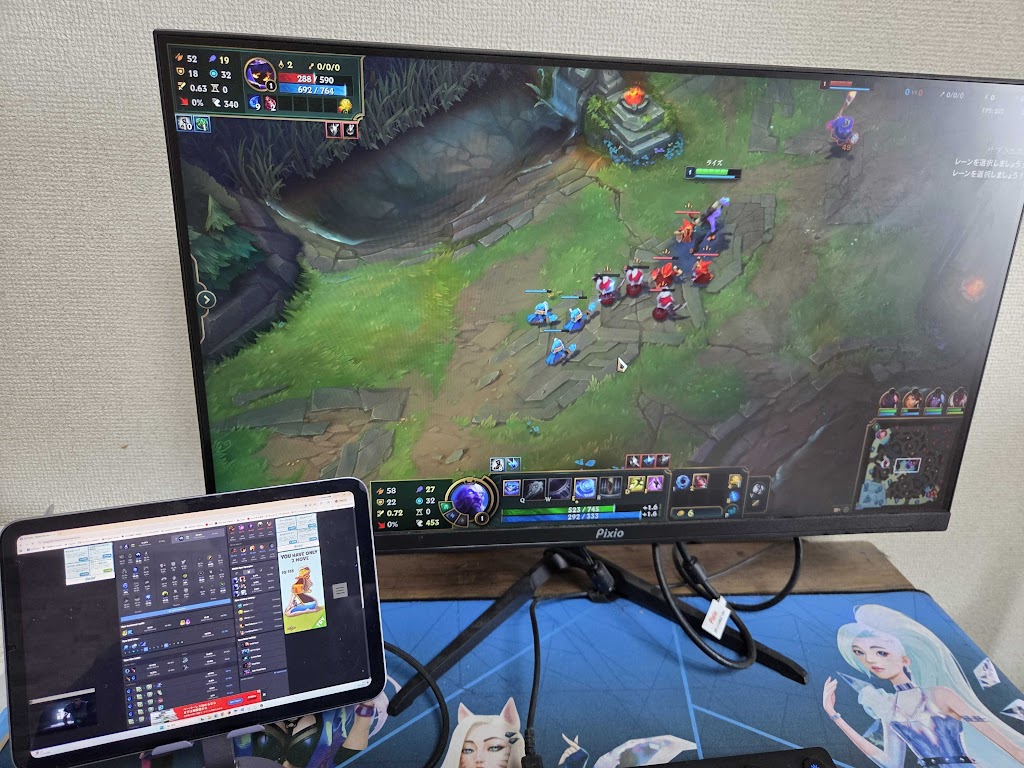
実際に使用した際の雰囲気
前提 (2026/5/27 現在)
サーバ: Windows 11 を搭載したPC
クライアント: iOS 11.x 以降,Android 5.0 以降を搭載したスマートフォンもしくはタブレット
※クライアントにPCを用いることも可能ですが,今回は省略します.
※有線で接続する場合,PCとスマホ / タブレットを繋ぐケーブルが別途必要です.
(例: データ転送可能な Type A to Type C のケーブル)
手順
今回は,spacedeskというアプリを用いてデュアルモニタを実現します.
サーバ側とクライアント側で必要な手順をそれぞれ以下に示します.
サーバ側の準備
-
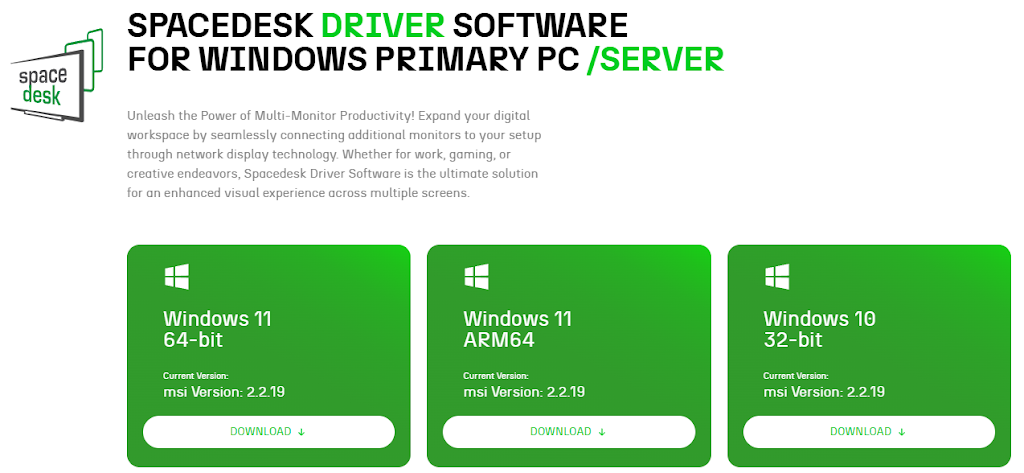
spacedesk 公式のダウンロードページから対応するドライバをダウンロード
(拡張子がmsiのファイルがダウンロードされると思います.)
-
ダウンロードされたインストーラを起動すると,ライセンスの許諾や,ファイアウォール例外追加などの項目に承諾するよう言われるので,
それぞれ承諾してソフトをインストールします.
クライアント側の準備
iPhone / iPad の場合
- App Store で spacedesk のアプリをインストール
Android の場合
- Google Play Store で spacedesk のアプリをインストール
接続方法
Wi-Fi で接続
- サーバとクライアントが同一のWi-Fi下にいることを確認します
- クライアント側のアプリを開き,サーバを選択します
- デスクトップ画面がクライアント側に表示されたら成功です
有線で接続
— iPhone / iPad の場合 —
- サーバ側で spacedesk DRIVER Console を開きます
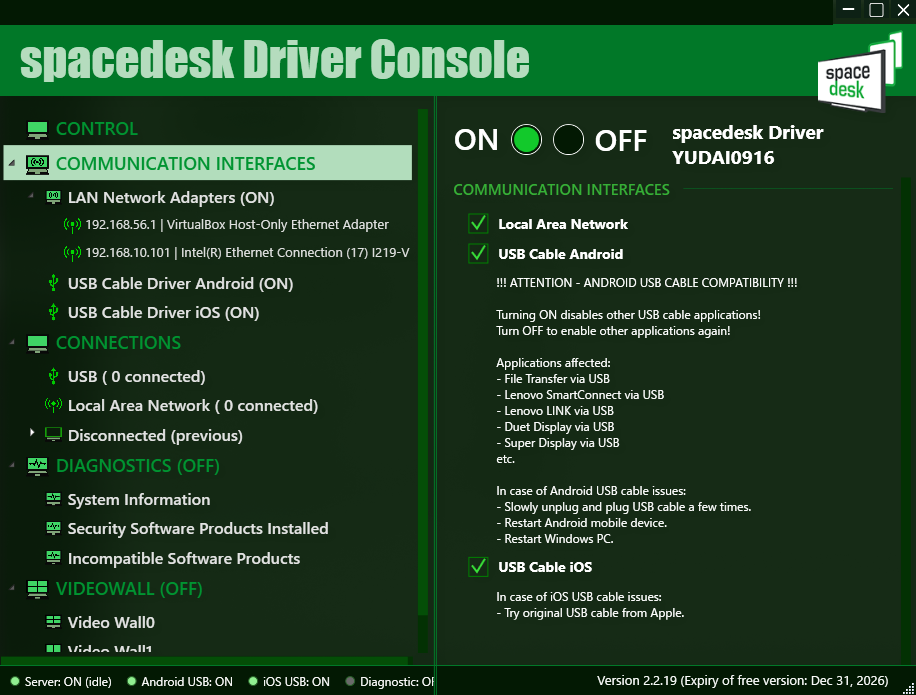
- 上記画像のような console が開くので,左タブの中から COMMUNICATION INTERFACE の項目を押下し,右タブの USB Cable iOS にチェックを入れます
※事前にiTunesのインストールが必要です - サーバとクライアントを有線で接続します
- クライアント側で spacedesk のアプリを開きます
- クライアント側に以下のような通知が来るので connect を押下するとサーバに接続されます
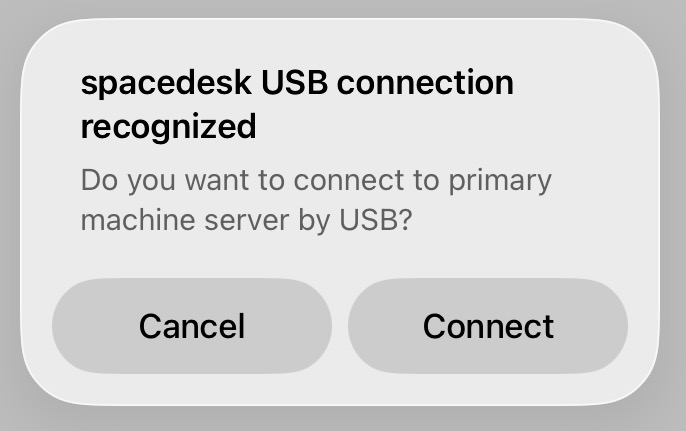
- デスクトップ画面がクライアント側に表示されたら成功です
— Android の場合 —
- サーバ側で spacedesk DRIVER Console を開きます
- 上記画像のような console が開くので,左タブの中から COMMUNICATION INTERFACE の項目を押下し,右タブの USB Cable Android にチェックを入れます
- サーバとクライアントを有線で接続します
- クライアント側に以下のような通知が来るのでOKを押下するとサーバに接続されます
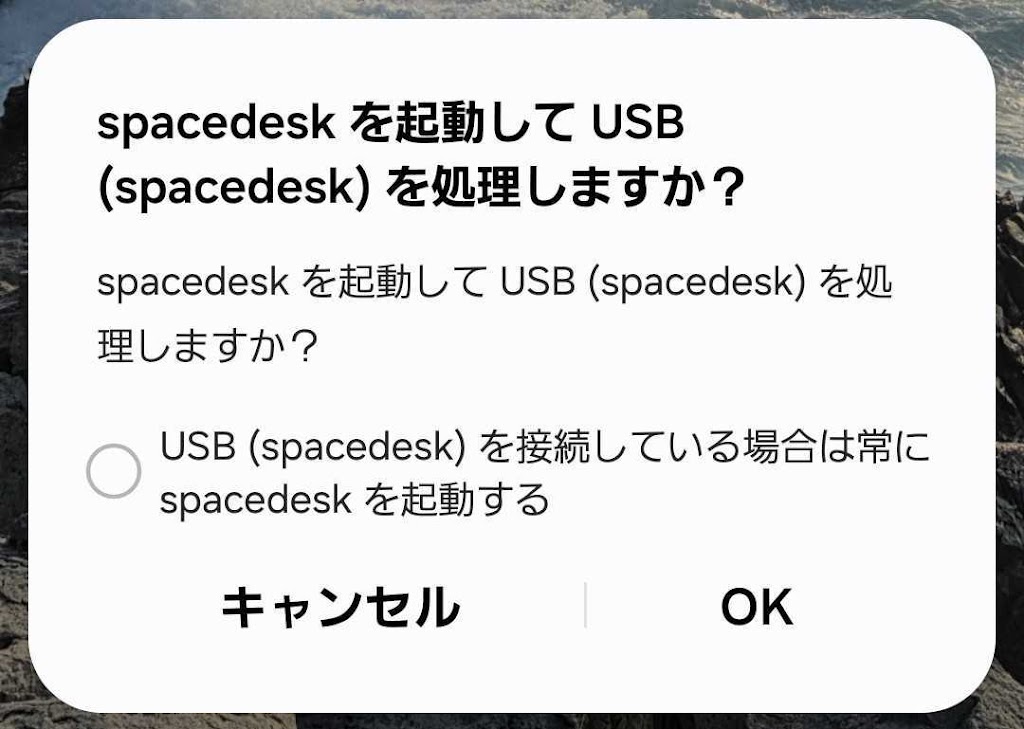
- デスクトップ画面がクライアント側に表示されたら成功です
使用感
私が実際に使ってみた感じでは,少し遅延があるものの,サブモニタとして使う分にはかなり便利だと思いました.
日頃PCのゲームをする際は,全画面のゲームにモニタが1つ占有されてしまうことが多々あります.
例えば,全画面のゲームをプレイしつつ,YouTubeを視聴したい場合にはこのアプリが向いています.
spacedesk を使うことでメインモニタでゲームをし,サブモニタでYouTubeを視聴できます.
また,ゲームの音も YouTube の音も同じデバイスから聴くことが可能となります.
クライアント側をタッチしてサブモニタを操作することも出来るので,意外と便利です.
同じようなことで困っている人がいたらぜひ使ってみてください!